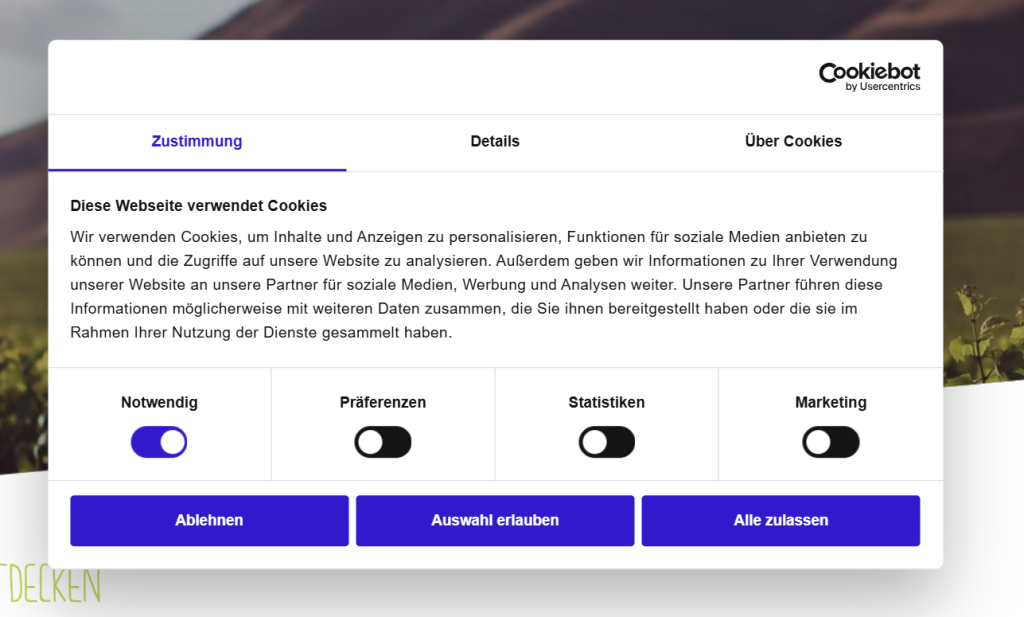
Mit Cookiebot kannst du einen Cookiebanner auf deiner Website einrichten und individuell an das Erscheinungsbild deiner Website anpassen. Die Einrichtung erfolgt in wenigen Schritten.
1. Bei Cookiebot registrieren
Registriere dich direkt über diesen Link bei Cookiebot und erstelle ein Benutzerkonto. Für die Registrierung benötigst du deine E-Mail-Adresse. Folge anschliessend den Anweisungen von Cookiebot, um dein Konto einzurichten.
2. Deine Domain hinterlegen
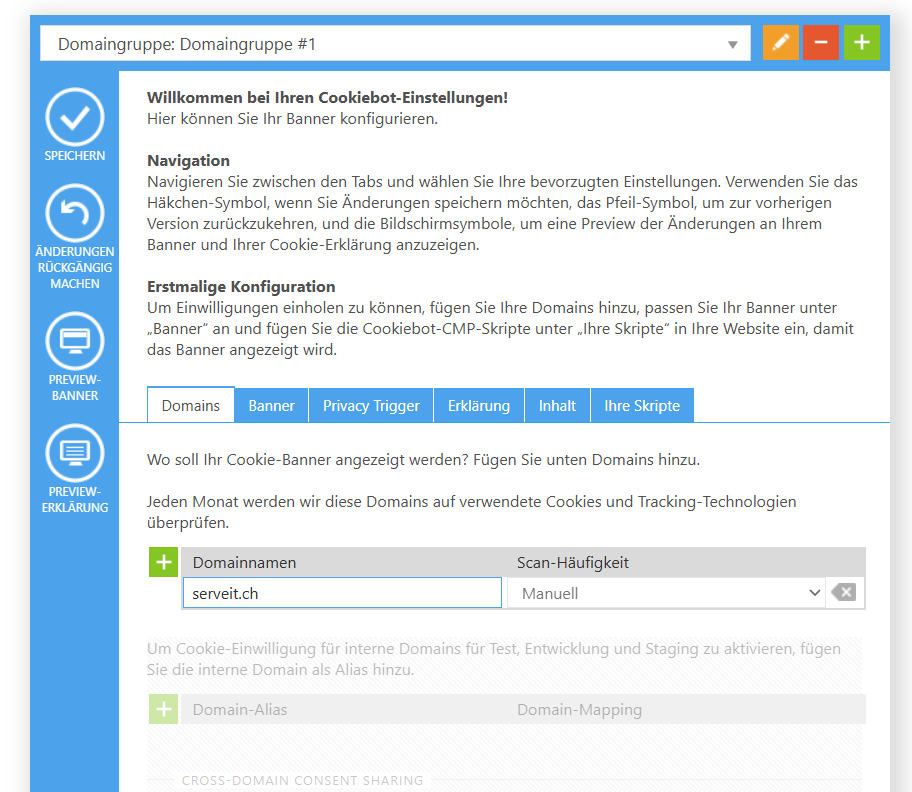
Nach der Registrierung hinterlegst du unter „Domains“ die Domain, auf der der Cookiebanner angezeigt werden soll. Klicke dazu auf das Pluszeichen und füge deine Domain hinzu.
3. Cookiebanner gestalten
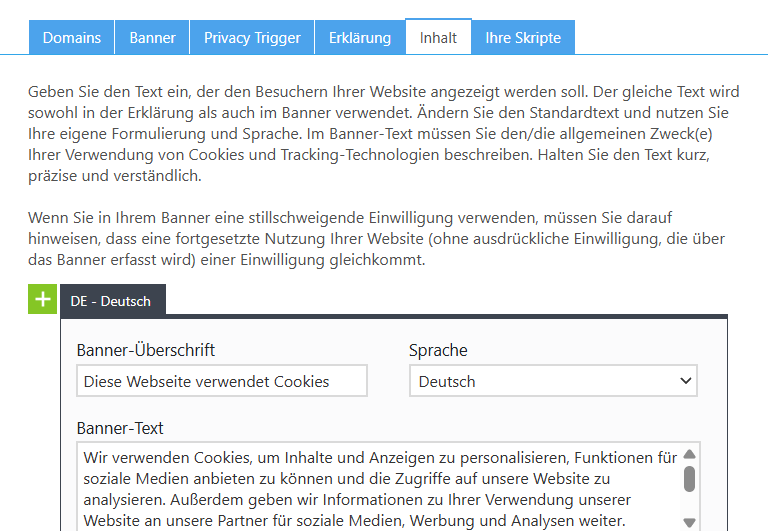
Unter „Banner“ kannst du das Design des Cookiebanners anpassen. Die gewünschte Sprache kannst du im Menü „Inhalt“ festlegen.
4. Anpassungen speichern
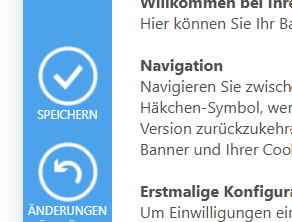
Speichere alle Änderungen, die du in Cookiebot vorgenommen hast, über den Button „Speichern“ auf der linken Seite.
5. Cookiebot-Code kopieren
Sobald du alles eingerichtet hast, findest du unter „Ihre Skripte“ den benötigten Code. Kopiere das Banner-Skript, indem du den gesamten Code markierst und kopierst.
Diesen Code benötigst du im nächsten Schritt, um Cookiebot mit deiner Website im Website Creator AI zu verbinden.
6. Einstellungen im Website Creator AI öffnen
Öffne nun dein Projekt im Website Creator AI.
Gehe in der Navigation auf der linken Seite auf „Mehr …“ und wähle anschliessend „Einstellungen“ aus.
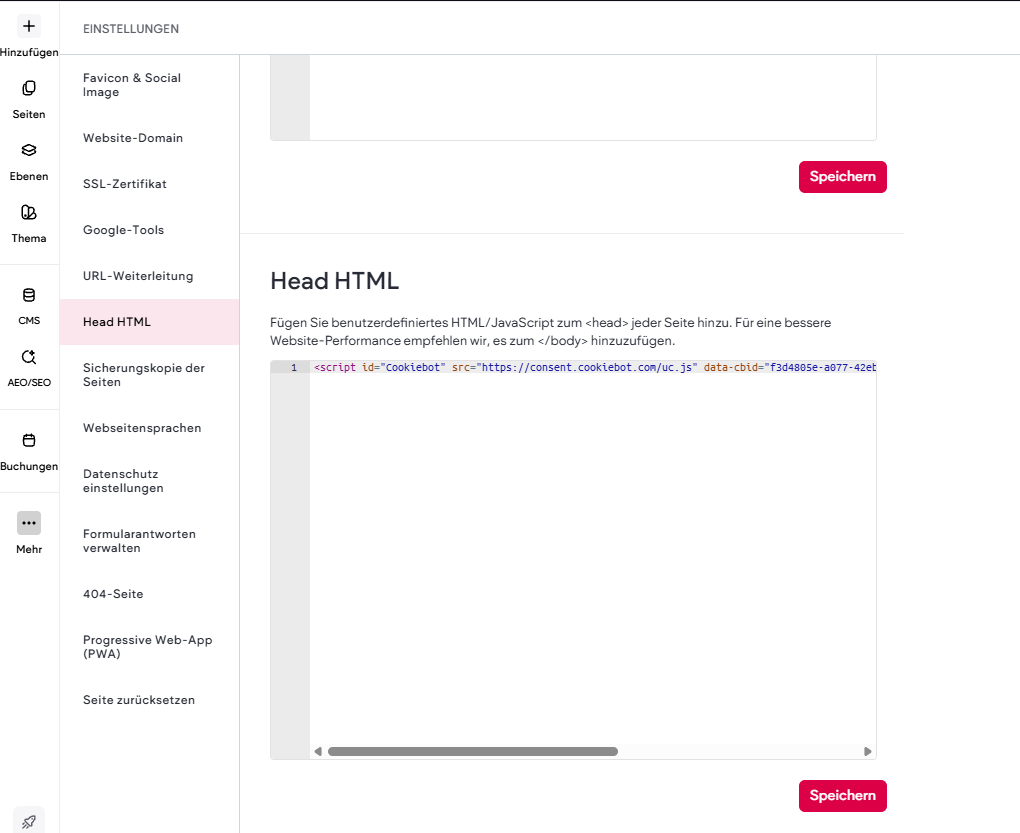
7. „Head HTML“ auswählen
Suche innerhalb der Einstellungen nach dem Bereich „Head HTML“.
In diesem Bereich kannst du zusätzlichen HTML-Code beziehungsweise externe Skripte in den Head-Bereich deiner Website integrieren.
8. Cookiebot-Code einfügen
Füge jetzt den zuvor bei Cookiebot kopierten Code vollständig in das Feld „Head HTML“ ein.
Kontrolliere kurz, ob der gesamte Code eingefügt wurde, und speichere anschliessend deine Änderungen.
9. Website neu veröffentlichen
Damit der Cookiebanner auf deiner Website angezeigt wird, musst du deine Website nach der Änderung erneut veröffentlichen.
Rufe deine veröffentlichte Website anschliessend am besten einmal auf und überprüfe, ob der Cookiebanner wie gewünscht erscheint.